Prediksi Paling Akurat Liga - Liga Asia, Eropa ada di sini! lengkap, tajam, dan bikin kamu selalu update
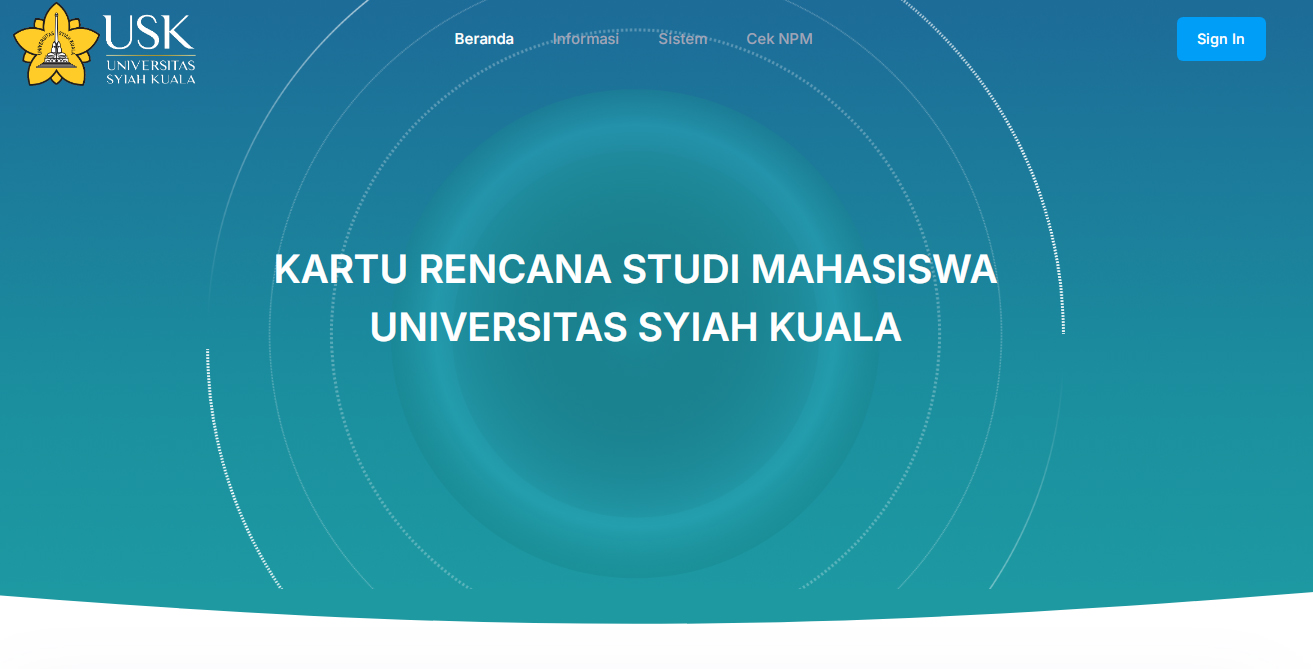
Baca SelengkapnyaACEH INDEPENDENT, Jika yang Anda maksud adalah KRS Online Universitas Syiah Kuala (USK), Anda dapat mengaksesnya melalui:
Melalui sistem KRS ini, mahasiswa dapat:
- Mengisi atau mengubah Kartu Rencana Studi (KRS).
- Melihat daftar mata kuliah yang ditawarkan.
- Melihat jadwal kuliah.
- Mengecek status registrasi akademik.
- Mengakses berbagai layanan akademik yang terintegrasi dengan sistem USK.
Untuk login, siapkan:
- NIM/NPM
- Password
- Kode keamanan (captcha) yang ditampilkan pada halaman login.
Apabila mengalami kendala seperti:
- Tidak bisa login.
- Lupa password.
- KRS tidak dapat diisi.
- Mata kuliah tidak muncul.
Anda dapat menghubungi Helpdesk UPT TIK USK pada jam layanan yang tercantum di portal KRS. Berikut panduan lengkap untuk mengatasi masalah yang paling sering dialami mahasiswa saat menggunakan KRS Online USK.
1. Cara Login KRS USK
Masuk ke halaman KRS Online USK.
Langkah-langkah:
- Masukkan NIM/NPM.
- Masukkan password akun KRS.
- Ketik kode keamanan (captcha) sesuai yang tampil.
- Klik Sign In.
Jika berhasil login, Anda dapat melihat menu pengisian KRS, jadwal kuliah, serta informasi akademik lainnya.
2. Cara Mengisi KRS
Setelah berhasil login:
- Buka menu Kartu Rencana Studi (KRS).
- Pilih semester yang sedang berjalan.
- Pilih mata kuliah yang ingin diambil sesuai ketentuan program studi.
- Pastikan jumlah SKS tidak melebihi batas yang diperbolehkan.
- Simpan KRS.
- Ajukan atau tunggu persetujuan Dosen Wali apabila sistem mewajibkan persetujuan.
- Setelah disetujui, cetak atau simpan KRS sebagai arsip.
3. Mengatasi Gagal Login
Apabila tidak bisa login, lakukan pengecekan berikut.
Periksa NIM dan password
- Pastikan NIM tidak salah ketik.
- Pastikan password menggunakan huruf besar/kecil yang benar.
Periksa captcha
- Ketik ulang kode keamanan sesuai gambar.
- Jika tidak jelas, refresh captcha.
Coba browser lain
- Gunakan Google Chrome atau Microsoft Edge versi terbaru.
- Bersihkan cache dan cookies browser.
Pastikan koneksi internet stabil
Server sedang sibuk
- Saat masa pengisian KRS, banyak mahasiswa mengakses sistem secara bersamaan sehingga login bisa gagal atau lambat. Coba beberapa menit kemudian.
Jika tetap gagal login, hubungi UPT Teknologi Informasi dan Komunikasi (UPT TIK) USK karena pemulihan akun dilakukan oleh mereka.
4. Lupa Password KRS
Apabila lupa password:
- Buka halaman login KRS.
- Pilih Lupa Password.
Pada sistem KRS USK, pengguna akan diarahkan untuk menghubungi UPT TIK USK karena reset password tidak dilakukan secara mandiri.
Informasi layanan UPT TIK USK:
- Jam layanan:
- Senin–Jumat
- 08.30–12.00 WIB
- 14.00–16.30 WIB
- Telepon: 0811-6701-962
- WhatsApp: 0651-6303969
- Email: helpdesk.ict@usk.ac.id
5. Mata Kuliah atau Jadwal Tidak Muncul
Masalah ini biasanya disebabkan oleh beberapa hal berikut.
a. Belum registrasi administrasi
Pastikan UKT telah dibayar dan status registrasi sudah aktif.
b. Belum melakukan registrasi akademik
Mahasiswa yang belum aktif secara akademik tidak akan melihat penawaran mata kuliah.
c. Mata kuliah belum dibuka oleh program studi
Beberapa mata kuliah baru muncul setelah jadwal dipublikasikan oleh fakultas atau program studi.
d. Belum memenuhi prasyarat
Jika ada mata kuliah prasyarat yang belum lulus, sistem dapat menyembunyikan mata kuliah lanjutan.
e. Salah semester
Pastikan semester yang dipilih adalah semester aktif.
f. Gangguan sinkronisasi sistem
Kadang data membutuhkan waktu untuk diperbarui setelah pembayaran atau perubahan akademik.
Jika seluruh syarat sudah terpenuhi tetapi mata kuliah masih tidak muncul, hubungi:
- Admin Program Studi/Fakultas.
- Atau ajukan bantuan melalui Portal Layanan Terpadu (ULT) USK untuk layanan akademik seperti perubahan KRS atau kendala akademik lainnya.
Informasi yang perlu disiapkan saat melapor
Agar penanganan lebih cepat, siapkan:
- NIM
- Nama lengkap
- Fakultas dan Program Studi
- Semester
- Screenshot pesan error (jika ada)
- Browser dan perangkat yang digunakan
- Waktu kejadian
Dengan informasi tersebut, tim UPT TIK atau admin akademik dapat lebih mudah menelusuri penyebab masalah dan membantu penyelesaiannya.

Ikuti acehindependent di Google News
Dapatkan berita acehindependent terbaru dan terpercaya langsung melalui Google News.
Buka Google News